先日まで、M5Stackを使って、いくつかのスケッチをつくってきました。
M5Stackを使うことで、非常に簡単にIoTデバイスを作ることができ、とても使いやすいデバイスだと感じました。
さて、M5Stackと同じシリーズのデバイスで、「M5StickC」という製品があります。
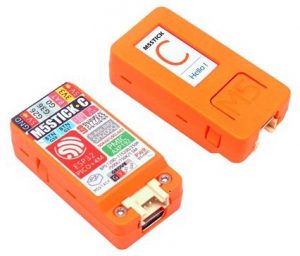
M5StickCは、M5Stackと同じようなコンセプトの製品ですが、M5Stackより「安価」で「小さく」なっています。
このようなハコに入っています。
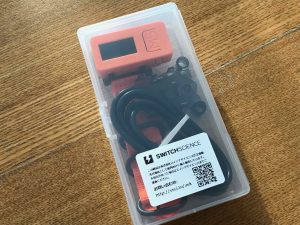
中身はこのようになっています。
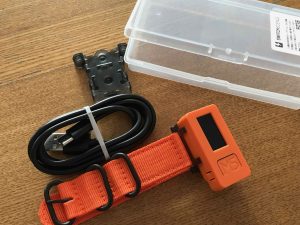
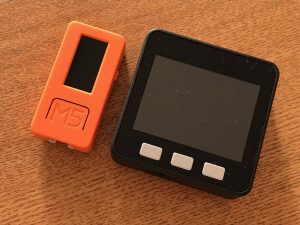
M5Stackに比べると、チープな外観ですが、大きさはこのように大変小さくなっています。
それでは早速、M5StickCを動かすための、環境構築をしていきます。
M5Stackの環境構築は完了していますので、M5Stackと異なる箇所のみ行います。
最初に、パソコンとM5StickCをUSBケーブルでつなぎ、M5StickC用のボード設定を行います。
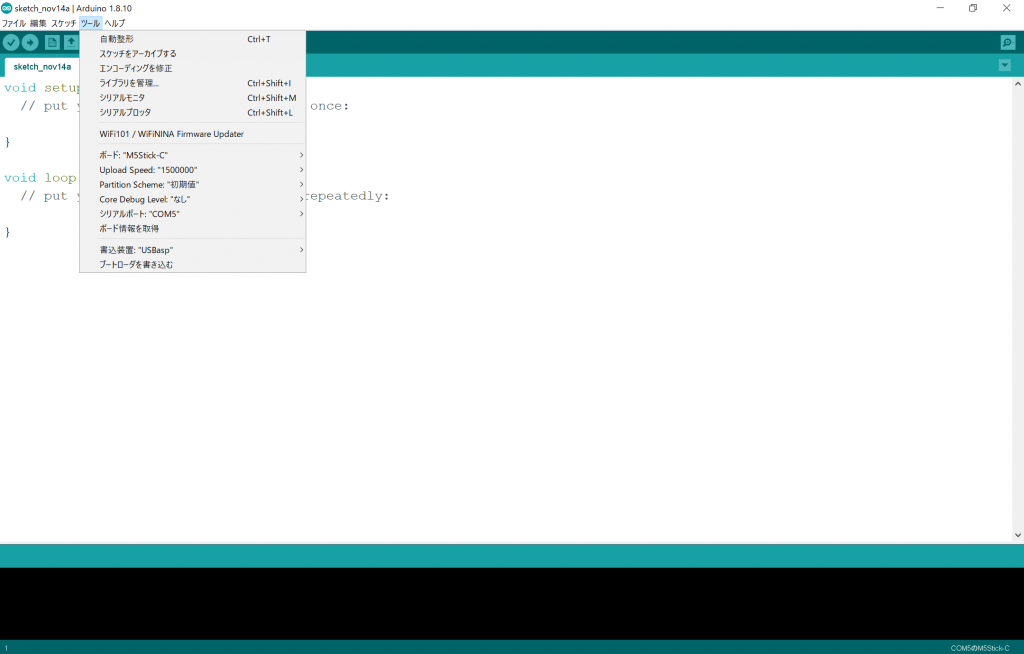
- Arduino IDEを起動し、「ツール」>「ボード」を選択すると、ボードのリストが現れるので、「M5Stick-C」を選択します。
- 「ツール」を選択すると、各パラメータが表示されるので、以下のように設定します。「シリアルポート」は、M5StickCがつながっているポート番号です。
次に、M5StickC用のライブラリをインストールします。
- 「ツール」>「ライブラリを管理…」を選択します。
- 「m5stickc」で検索すると、「M5StickC by M5StickC」が現れるので「インストール」をクリックします。
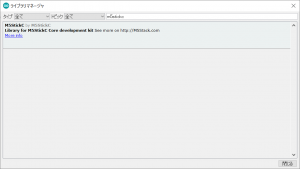
- インストールが終わったらライブラリマネージャを閉じます。
これで環境構築は完了です。
それでは、サンプルスケッチを使って動作確認してみます。
- 「ファイル」>「スケッチ例」>「M5StickC」>「Basics」>「HelloWorld」を選択します。
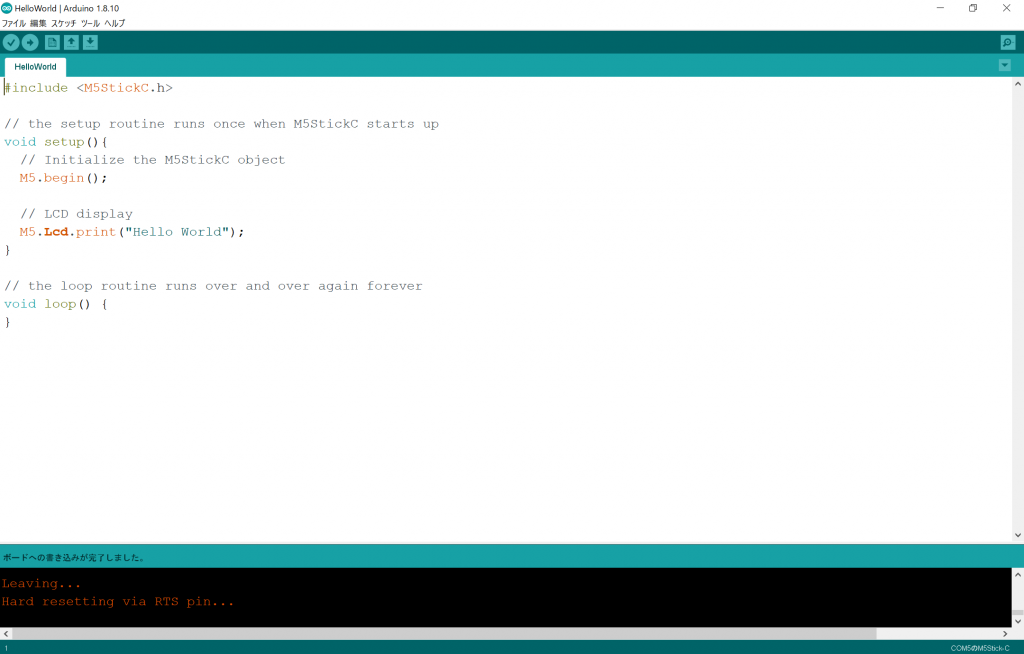
- 「→(マイコンボードに書き込む)」をクリックします。
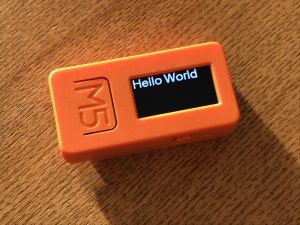
- M5StickCの液晶に、小さく「Hello World」と表示されたら、正常に動作しています。

これでは文字が小さすぎるので、スケッチを少しだけ変更します。
#include <M5StickC.h>

void setup(){
  M5.begin();
  M5.Lcd.setRotation(3);
  M5.Lcd.setCursor(0, 0, 4);
  M5.Lcd.print("Hello World");
}

void loop() {
}
画面の向きが変わり、文字が大きくなりました。
次に、Grove温湿度・気圧センサをつないでみます。
スケッチは、M5Stackのものとほとんど同じです。
#include <M5StickC.h>
#include "Seeed_BME280.h"
#include <Wire.h>

BME280 bme280;

void setup(){
  M5.begin();
  M5.Lcd.setRotation(3);
  if(!bme280.init()){
    while(true);
  }
}

void loop() {
  uint32_t pres = bme280.getPressure();
  M5.Lcd.setCursor(0, 0, 2);
  M5.Lcd.printf("Temp:%5.1fC\n", bme280.getTemperature());
  M5.Lcd.printf("Humi:%5d%%\n", bme280.getHumidity());
  M5.Lcd.printf("Pres:%5dhPa\n", pres/100 );
  M5.Lcd.printf("Alti:%5.1fm\n", bme280.calcAltitude(pres));
  delay(1000);
}
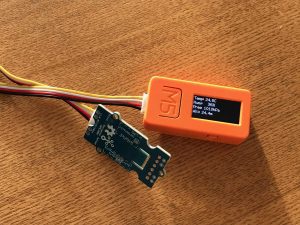
温度、湿度、気圧、高度が表示されました。
最後に、上記センサで測定した温度データを、Wi-Fi通信でクラウドに送信します。
このスケッチも、M5Stackのものとほとんど同じです。
#include <M5StickC.h>
#include "Seeed_BME280.h"
#include <Wire.h>
#include <WiFi.h>

const char* ssid     = "xxxxxxxx";
const char* password = "xxxxxxxx";
char host[40]        = "xxxxxxxx";
char event[40]       = "/temp_receive.php";

BME280 bme280;

void setup(){
  M5.begin();
  M5.Lcd.setRotation(3);
  M5.Lcd.setCursor(0, 0, 2);

  if(!bme280.init()){
    while(true);
  }

  WiFi.begin(ssid, password);
  while (WiFi.status() != WL_CONNECTED) {
    delay(500);
    M5.Lcd.print(".");
  }
  M5.Lcd.print("\r\nWiFi connected\r\nIP address: ");
  M5.Lcd.println(WiFi.localIP());
  delay(2000);
}

void loop() {
  float temp = bme280.getTemperature();

  M5.Lcd.setCursor(0, 0, 2);
  M5.Lcd.printf("Temp:%5.1fC\n", temp);

  WiFiClient client;
  const int httpPort = 80;
  if (!client.connect(host, httpPort)) {
    M5.Lcd.println("connection failed");
    return;
  }

  String url = String(event) + "?val0=" + String(int(temp*1024/100));
  M5.Lcd.print("Requesting URL:");
  M5.Lcd.println(url);

  client.print(String("GET ") + url + " HTTP/1.1\r\n" + "Host: " + host + "\r\n" + "Connection: close\r\n\r\n");
  unsigned long timeout = millis();
  while (client.available() == 0) {
    if (millis() - timeout > 5000) {
      M5.Lcd.println(">>> Client Timeout !");
      client.stop();
      return;
    }
  }
  while(client.available()){
    String line = client.readStringUntil('\r');
  }
  delay(30000);
}
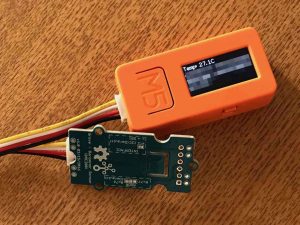
データは正しく送信されました。
M5Stackと同様に、M5StickCも、さまざまな用途に使えそうです。
なお、私がM5Stack、M5StickCの使い方を習得するのにあたっては、以下の書籍を参考にさせていただきました。
ごく基本的なところから、かなり複雑なスケッチや、ネットワーク接続など、比較的高度なものまで、つまづかずに読み進めていけるような構成になっており、大変わかりやすい本です。
このサイトで書いている、M5Stackシリーズ(M5Stack、M5StickCなど)に関するブログ記事を、「さとやまノート」という別のブログページに、あらためて整理してまとめました。
他のM5Stackシリーズの記事にも興味のある方は「さとやまノート」をご覧ください。